概要
2つのフォルダを比較し、ファイルサイズ、更新日時が違うファイルの一覧を表示します。差異のあったファイルに対し、ファイルのコピー、削除を行います。
使い方
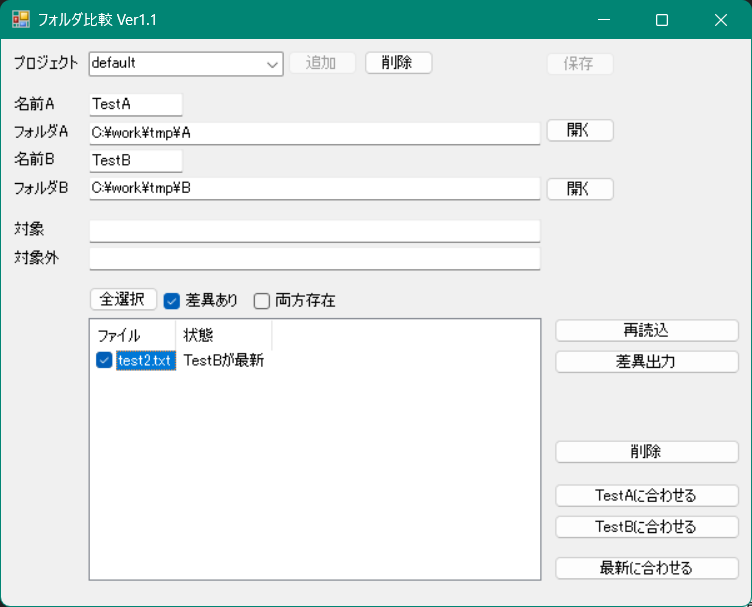
メイン
フォルダA、フォルダBに比較したいフォルダを入力して、保存ボタンを押すとファイル比較が実行されます。再チェックを行う場合、再読込ボタンを押します。
A→Bにコピーしたい場合、「TestAに合わせる」ボタンを押します。
逆の場合、「TestBに合わせる」を押します。
新しい方を古い方にコピーしたい場合、「最新に合わせるボタン」を押します。
削除したい場合、「削除ボタン」を押します。
差異ファイルを出力したい場合、「差異出力ボタン」を押します。
exportフォルダに差異が出力されます。
対象、対象外指定
特定のファイル名を含むファイルのみ対象にしたい場合、「対象」に入力します。複数ある場合、スペース区切りで入力します。
特定のファイル名を含まないファイルのみ対象にしたい場合、「対象外」に入力します。
複数ある場合、スペース区切りで入力します。
プロジェクト
2つのフォルダの組み合わせを変えたい場合、「プロジェクト」に組み合わせ名を入力して、 フォルダを入力して 保存ボタンを押します。上書き、削除について
ファイルの上書き、削除を行い場合、backupフォルダにバックアップを作成します。バックアップファイルは1週間保持し、その後、自動的に削除されます。
設定
設定ファイルはconfig.txtになります。現バージョンではdiffのみ手動登録(次回起動時に反映)になります。diff=の後ろにファイル差異比較アプリのパスを入力すると、以下のようにアプリの引数にA、Bのパスを引数にして実行できます。
設定:
diff=ファイル差異比較アプリのパス
実行:
ファイル差異比較アプリのパス (スペース) Aのパス (スペース) Bのパス
実行方法は差異ファイルを右クリックして「外部ツールを開く」を選択します。