GSyncCalendar Ver4.3 HELP

作者HPへ→

メイン画面

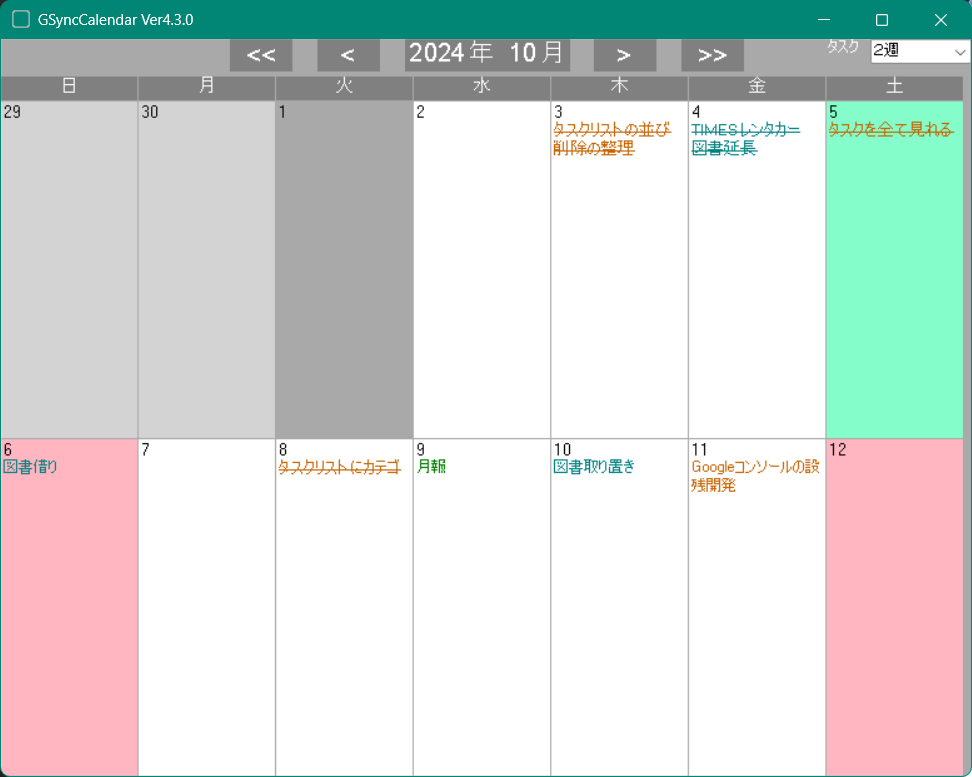
通常表示

週表示

カーソルを左上に持っていくと表示されるメニュー

項目 説明
設定 設定画面を開きます。
リンク ヘルプ画面や各WEBサイトを開きます(リンク先はlink.txtを編集)。
受信 Googleカレンダーより表示されている月とその次の月のデータを受信します。
送信 更新情報をGoogleカレンダーに送信します。
終了 ソフトを終了します。通知領域(タスクトレイ)に表示するモードでも終了します。
印刷 印刷します。
カレンダー選択 表示するカレンダーを選択します。

カーソルを右上に持っていくと表示されるメニュー

項目 説明
タスク タスク編集ダイアログを表示します
表示モード選択 表示する期間を指定します。

画面上部の操作ボタン

項目 説明
<< 一年前に移動 (週表示モードでは一ヶ月前に移動)
一ヶ月前に移動 (週表示モードでは一週間前に移動)
0000年0月 今月に移動
一ヶ月後に移動 (週表示モードでは一週間後に移動)
>> 一年後に移動 (週表示モードでは一ヶ月後に移動)

その他の操作

トップに戻る

登録画面

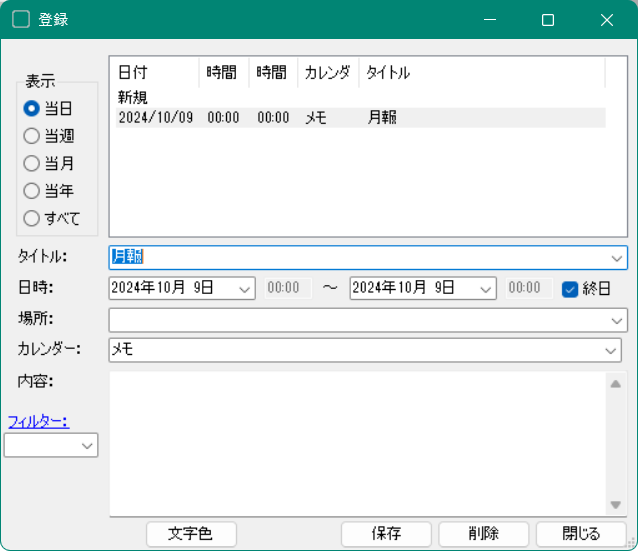
イベント登録


項目 説明
表示 一覧に表示するカレンダーの範囲を指定します。
一覧 登録したイベントの一覧です。
タイトル イベントのタイトルです。
日時 イベントの開始日時、終了日時です。
場所 場所です。
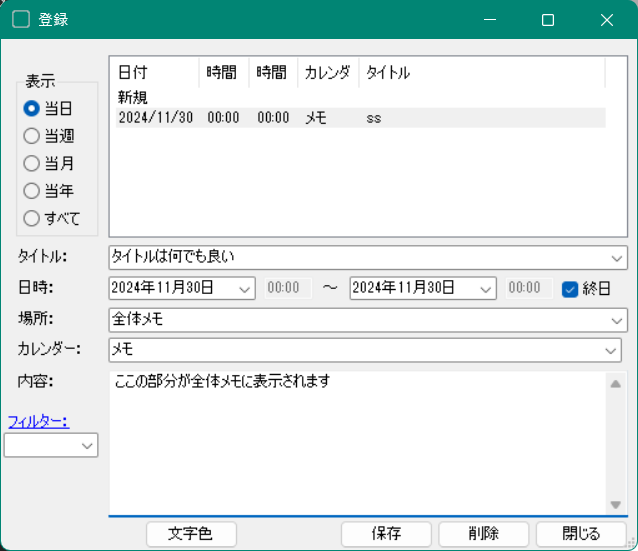
"全体メモ"と入力するとカレンダーのメモになります。
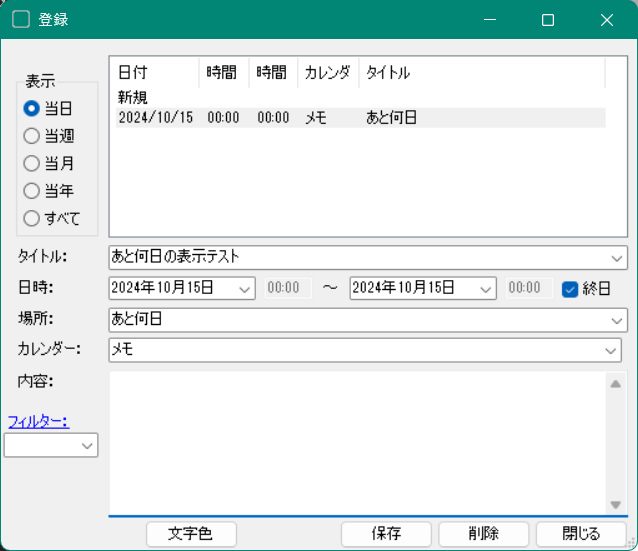
"あと何日"と入力するとあと何日かを表示します
カレンダー 登録するカレンダーを指定します。
内容 イベントの内容などです。
フィルター タイトル、場所、内容、カレンダーにフィルターを掛けます。スペースでフィルター文字を複数指定できます。
※フィルターのタイトル部分をクリックすると選択候補を編集できます。
文字色ボタン タイトルの色を指定します(Googleカレンダーと同期しないので別のPCで見た時に色は変わりません)。
保存ボタン 入力内容を保存します。
削除ボタン イベントを削除します。
閉じるボタン この画面を閉じます。実はこのボタンでなくても画面の適当なところをクリックすると閉じます。

トップに戻る

設定画面

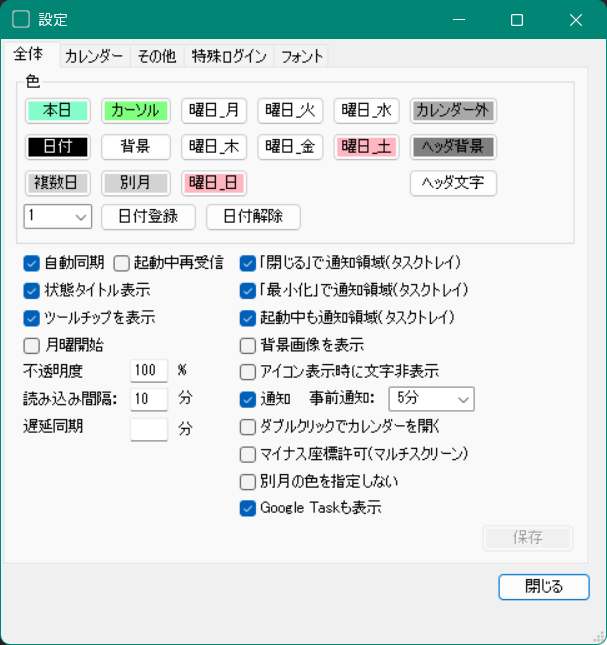
全体設定


項目 説明
それぞれの色設定をします。
日付登録ボタンではその左にある日付の色を指定します。 日付の色指定を辞める場合、日付解除ボタンを押します。
自動同期 Googleカレンダーと自動的に同期する場合にチェックします。
起動中再受信 GsyncCalendarを起動中も同期する場合にチェックします。
(通常は自動同期にしてもソフトを起動中に再読み込みしません。ソフト起動時に前回の同期時間から読み込み間隔が過ぎている場合にGoogleカレンダーと同期します。)
状態タイトル表示 画面タイトルのGoogle同期情報を表示する場合にチェックします。
ツールチップを表示 日付やイベントにカーソルを持っていったときにツールチップを表示します。
月曜開始 カレンダーを月曜日から開始します。
不透明度 不透明度を指定します。値が小さくなるほどウィンドウが透明になります。
読み込み間隔 分単位にGoogleカレンダーと同期するタイミングを設定します。
遅延同期 初回同期を指定した時間(分)だけ遅らせます。GSyncCalendarをスタートアップに登録する場合に起動時間に合わせて設定して下さい。
「閉じる」で通知領域 ソフトを閉じずに通知領域(タスクトレイ)に表示。(※1)
「最小化」で通知領域 最小化時に通知領域(タスクトレイ)に表示。(※1)
起動中も通知領域 起動中はタスクバーに表示せず通知領域(タスクトレイ)に表示。(※1)
背景画像を表示 カレンダーの背景に画像を表示します。bkimgフォルダ内の画像ファイルのどれか一つを表示します。
インストール時はサンプルを表示しますが、お気に入りの画像に変えて下さい。
画像の縦横比は変わりません。画像の縦横比と画面の縦横比が異なる場合、画面の大きさを変更して下さい。
アイコン表示時に文字非表示 イベントにアイコン文字が含まれる場合、アイコンのみを表示し、イベントを表示しません。
通知 時間が指定されているイベントに対し、画面右下にメッセージを表示します。(※2)
事前通知 イベント開始の指定時間前に、画面右下にメッセージを表示します。
ダブルクリックでカレンダーを開く ダブルクリックでカレンダーを開きます(デフォルトはシングルクリックで開きます)。
マイナス座標許可(マルチスクリーン) デフォルトでは前回のウィンドウ位置を保持しますが、座標がマイナスの場合、保持しません。
チェックを入れるとマイナス座標でも保持されるようになります。
別月の色を指定しない 別月の色も今月の色と同じにします
Google Taskも表示 Google Taskを表示するようにします

(※1)タスクトレイを左クリックするか、アプリを再実行すると表示されます。
 タスクトレイを右クリック→終了を選択するか、ソフト左上にある「終了」をクリックすると終了します。

(※2)画面右下メッセージはクリックすると閉じます。フォント、色など編集する場合は、BottomRightMessage.txtを削除後、BottomRightMessage.exeを実行して下さい。

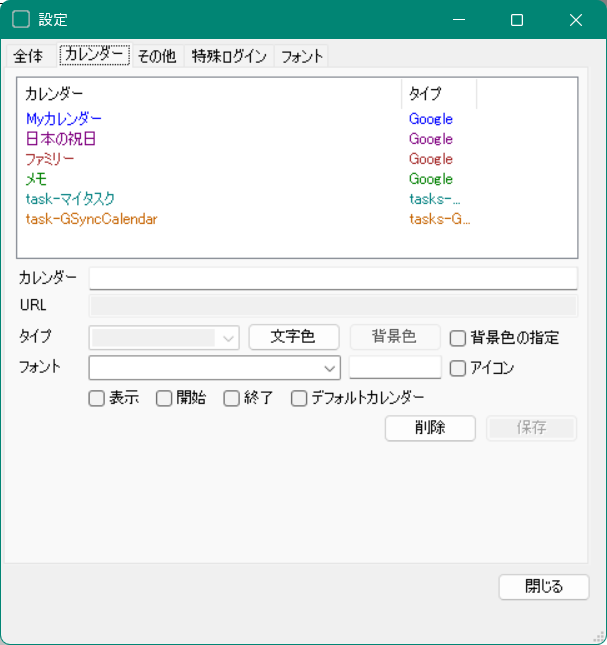
カレンダー設定


項目 説明
カレンダー カレンダー名称です。
URL GoogleカレンダーのURLです。
タイプ Google:Googleカレンダーと同期、ローカル:Googleカレンダーと同期しない
色を設定します。
フォント フォントとフォントの大きさを設定します。
表示 メイン画面にカレンダー自体を表示する場合にチェックします。
開始 メイン画面に開始時間を表示する場合にチェックします。
終了 メイン画面に終了時間を表示する場合にチェックします。
デフォルトカレンダー カレンダーにイベントを登録するときにこのカレンダーを選択する場合にチェックします。
どのカレンダーにもチェックをいれない場合、前回登録したカレンダーが選択されます。
背景色の指定 カレンダーの背景色を指定する場合にチェックします。
アイコン カレンダーの文字に対応した画像を表示します。

■アイコンについて
GsyncCalendarをインストールしたフォルダ下にimgフォルダがありますが、ここに画像ファイルを置くとイベントに
画像ファイル名が含まれている場合に画像を表示します。
(注意:インストール直後はアイコンが表示されません。アイコン設定後、GsyncCalendarを再起動して下さい。)

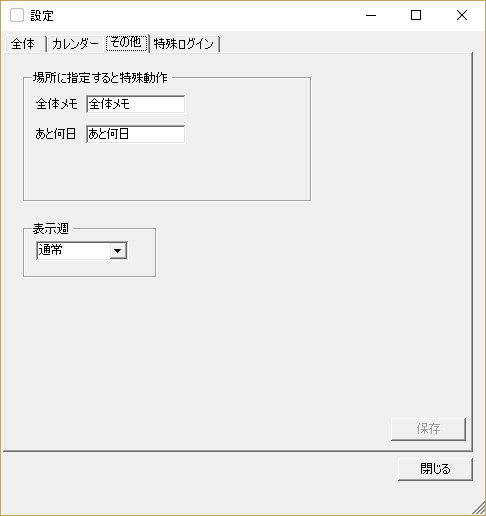
その他設定


項目 説明
全体メモ 場所にここで指定した文字列を登録すると、全体メモを使用できるようになります。
あと何日 場所にここで指定した文字列を登録すると、このイベントまであと何日か表示されるようになります。
表示週 画面に表示する週の数を指定します。
通常 ・・・ 1か月分表示
1~3週 ・・・ 指定週分を表示
通常+1週 ・・・ 通常表示と余分1週分を表示

メイン画面の右上でも指定できます。

全体メモの登録例

あと何日の登録例

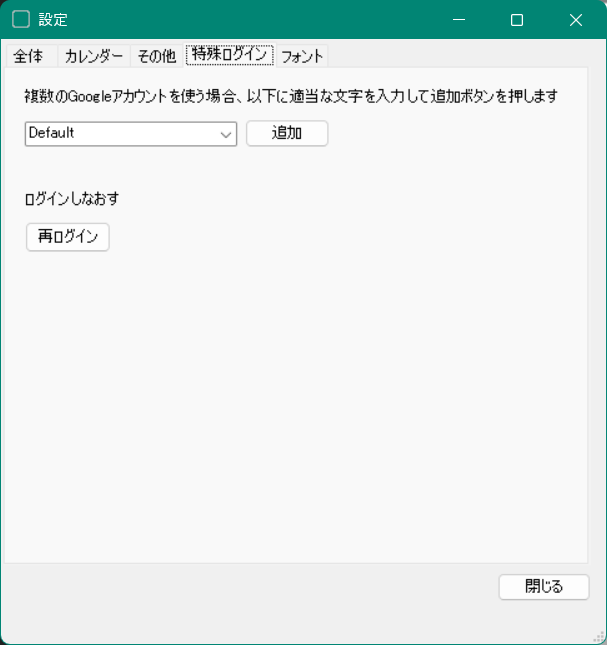
特殊ログイン


項目 説明
複数Googleアカウント 複数のGoogleアカウントがある場合、こちらに適当な文字を入力し、追加ボタンを押します。次回サーバ接続時にログイン処理が行われます。
ログインしなおす 次回サーバ接続時に再ログインします。

トップに戻る

フォント指定


項目 説明
日付の大きさ 日付のフォントの大きさを指定します。

情報を変更したら保存ボタンを押して下さい。
トップに戻る

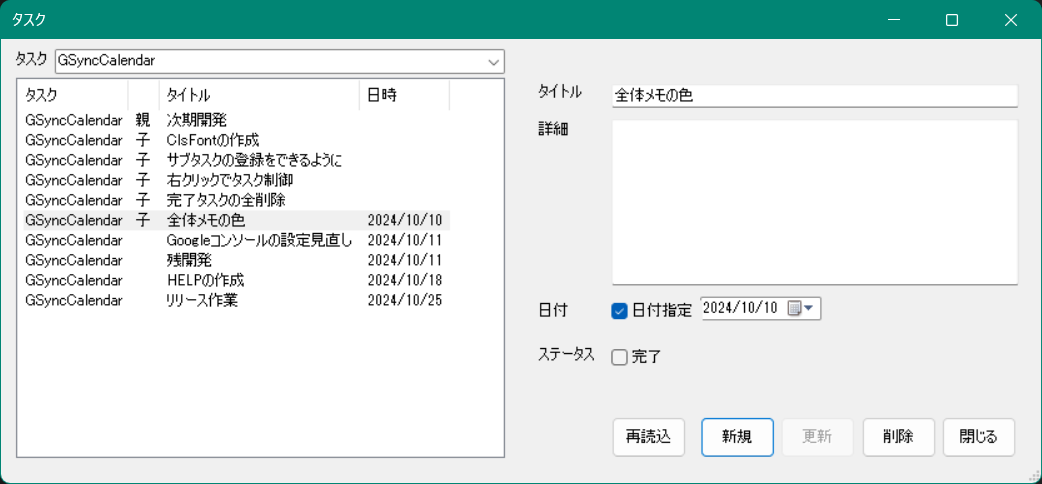
タスク

タスク編集


項目 説明
タスク選択 タスクリストを選択します。全てを選択するとすべてのタスクが表示されますが、新規追加はできません。
タスク一覧 更新、削除を行う場合は、ここでタスクを選択します。
親子関係は2列目に漢字で表示しています。
各入力項目 日付はチェックを入れないと入力できません。時間は指定できません。
再読込 サーバにアクセスしてタスクの再取得を行います。
カレンダーの受信でもタスクの再取得を行います。
新規 新規タスク追加時に押します。タスク入力後は追加ボタンを押してください。
更新 タスクを更新します。
プライバシーポリシー
トップに戻る