Vue.js Pinia
今回は、Piniaを使った状態管理ををやります。これを使うと複数ページ、複数コンポーネントでデータを共有できます。
シンプルなサンプル
プロジェクト生成時に指定するオプションでPiniaを指定すると、Pinia関連機能がプロジェクトに追加されます。
npm create vue@latest
*  Select features to include in your project: (↑/↓ to navigate, space to select, a to toggle all, enter to confirm)
|  [•] TypeScript
|  [ ] JSX Support
|  [ ] Router (SPA development)
|  [+] Pinia (state management)
|  [ ] Vitest (unit testing)
|  [ ] End-to-End Testing
|  [ ] ESLint (error prevention)
|  [ ] Prettier (code formatting)
—
src\stores\counter.js
このファイルは以下の内容で自動生成されます。状態管理を行いたいデータの設定を行います。
import { ref, computed } from 'vue'
import { defineStore } from 'pinia'

export const useCounterStore = defineStore('counter', () => {
  const count = ref(0)
  const countdoubleCount = computed(() => count.value * 2)
  function increment() {
    count.value++
  }

  return { count, countdoubleCount, increment }
})
src\main.js
このファイルも以下の内容で自動生成されます。Piniaを取り込む設定も自動で作成されます。
import './assets/main.css'

import { createApp } from 'vue'
import { createPinia } from 'pinia'
import App from './App.vue'

const app = createApp(App)

app.use(createPinia())

app.mount('#app')
src\App.vue
このファイルも自動生成されるのですが、Pinia動作確認用に修正しました。
<script setup>
import { useCounterStore } from "./stores/counter"

const store = useCounterStore();

function exec() {
  store.increment()
}
</script>

<template>
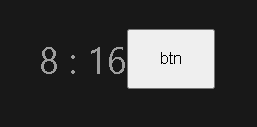
  <h1>{{ store.count }} : {{ store.countdoubleCount }}</h1>
  <button @click="exec">btn</button>
</template>
実行イメージ
ページのトップへ戻る